Jumat, 01 Desember 2017

[Panduan Pemula] Cara Sharing File/Folder dan Drive di Windows (7, 8, 8.1 dan 10)

Cara Mudah Sharing File atau Folder di Windows – Ketika komputer kita terhubung dengan sebuah jaringan, berbagi fasilitas yang ada sangatlah berguna, baik itu berupa file, dokumen, folder, bahkan device seperti printer. Terutama sharing file/folder, karena dengan demikian, kita tidak perlu lagi menggunakan media penyimpanan seperti flashdisk atau sejenisnya untuk saling berbagi data.
Jika kita menggunakan flashdisk akan tidak efisien, karena memakan waktu lebih lama, colok komputer A colok komputer B. Dengan adanya fasilitas sharing file/folder dalam jaringan, kita cukup mengakses file yang kita butuhkan melalui komputer kita.
Itulah sedikit manfaat dari fasilitas sharing file/folder. Pada artikel ini, saya akan membagikan kepada Anda bagaimana caranya sharing sebuah file/folder dalam sebuah jaringan.
Pada praktik ini saya menggunakan jaringan peer-to-peer dua komputer/laptop. Kita asumsikan komputer A (ip address: 192.168.56.120) dan komputer B sudah saling terhubung satu sama lain. Misalnya, Komputer A akan berbagi file/folder dan juga disk drive kepada komputer B.
Pada tutorial ini saya menggunakan sistem operasi windows 7, namun bagi anda pengguna windows 8 atau 8.1 jangan khawatir, karena tidak berbeda jauh sehingga Anda bisa menyesuaikan dengan langkah-langkah yang dijelaskan di bawah ini. Ingat!! Sebelum melakukan sharing file/folder, pastikan terlebih dahulu fitur file and printer sharing sudah diaktifkan. Jika belum Anda bisa melihat cara mengktifkan fitur tersebut di tautan ini.
Cara sharing file/folder pada windows 
  1. Buka Windows Explorer, pilih dulu folder mana yang ingin kamu share. Kemudian klik kanan pilih share with > Specific people.

Minggu, 12 November 2017

startup pada windows 7

startup pada windows 7


Cara Mengatur Program Startup Pada WIndows 7 Untuk Mempercepat Proses Booting


Cara Mengatur Startup Pada WIndows 7 – Apa itu Program Startup? Program startup adalah aplikas-aplikasi yang mulai beroperasi ketika windows sudah masuk dekstop. Program yang umum kita jumpai saat pertama kali windows 7 mulai adalah AntiVirus, karena AntiVirus harus mengamankan komputer.
Startup ini juga bisa memperlambat proses booting windows, biasanya disebabkan karena banyaknya aplikasi yang dimuat saat proses startup itu sendiri. Oleh karena itu, sangat disarankan untuk mengatur/mengurangi jumlah aplikasi yang dimuat pada proses startup ini.
Bagaimana cara mengatur program startup pada windows 7? Caranya cukup mudah, kita tidak perlu menginstall software pihak ketiga meskipun sudah banyak software yang dirilis untuk layanan ini. Windows 7 sudah menyediakan fitur yang bisa mengatur berapa aplikasi yang akan berjalan saat windows mulai beroperasi.
Berikut Cara Mengatur Program Startup Pada WIndows 7
(adsbygoogle = window.adsbygoogle || []).push({});
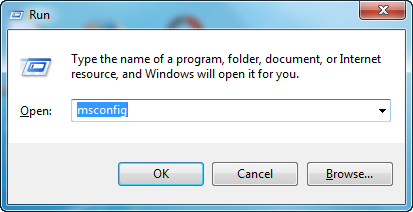
Tools yang akan kita gunakan ialah System Configuration. Cara membukannya, tekan tombol kombinasi Windows Key  + R, kemudian ketikan “msconfig” lalu tekan enter atau OK.
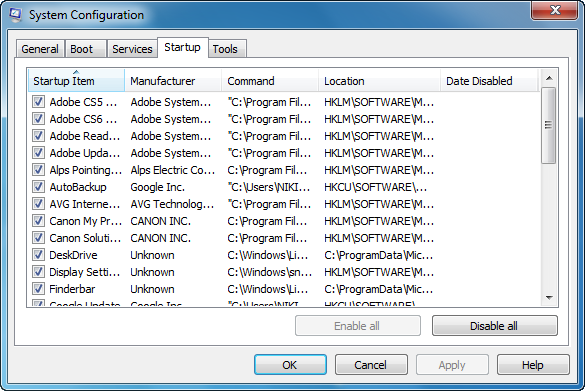
Akan muncul jendela baru System Configuration. Kemudian pilih tab Startup. Pada tab startup ini kita bisa melihat program apa saja yang berjalan saat proses startup.
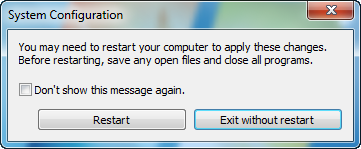
Hilangkan tanda cek box jika ingin mematikan aplikasi tersebut dari proses startup. Jika sudah klik OK. Setelah itu akan ada dua opsi, restart atau tidak. Pilih saja restart.
Setelah restart, lihat aplikasi yang kamu disable tadi tidak akan berjalan saat startup windows. Dengan begini proses booting windows bisa lebih cepat. Semoga bermanfaat.