Selasa, 03 Oktober 2017

setting peer to peer


settting peer to peer pada windows laptop wifi


Panduan Membuat Jairngan Peer to Peer – Dari judul diatas sudah terbayang bukan, media transmisi apa yang akan saya gunakan. Ya, wireless atau sering disebut media tanpa kabel. Kita akan membuat sebuah jaringan peer to peer menggunakan perangkat wifi adapter yang umumnya sudah terintegrasi dengan laptop.


Biasanya jaringan peer to peer ini kita manfaatkan sebagai sarana sharing file maupun sumber daya lainnya. Kita bisa memanfaatkan fasilitas ad hoc yang sudah tersedia pada windows 7 untuk membuat sebuah jaringan peer to peer. Dengan catatan kedua laptop/komputer sudah tersedia wifi adapter.


Biasanya laptop-laptop jaman sekarang diproduksi sudah terintregrasi dengan wifi adapter tidak seperti komputer yang harus menambah perangkat wireless tambahan.
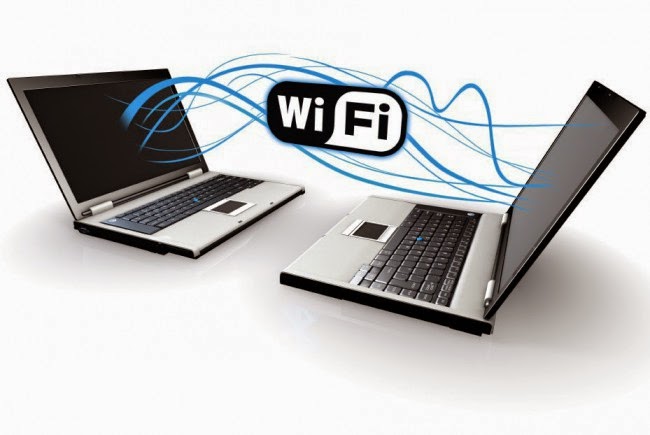


Berikut Cara Membuat Jaringan Ad Hoc untuk Peer to Peer


1. Buka Control Panel > Network and Internet > Network and Sharing Center. Atau juga bisa melalui klik kanan icon network di pojok bawah, lalu pilih Open Network and Sharing Center. Kemudian pilih Set up a new connection or network untuk mulai membuat jaringan baru.


2. Akan muncul jendela baru, pilih opsi yang paling bawah Set up a wireless ad hoc (computer-to-computer) network.
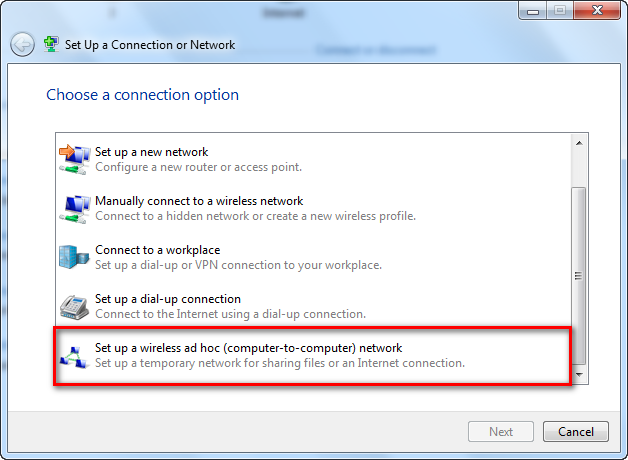


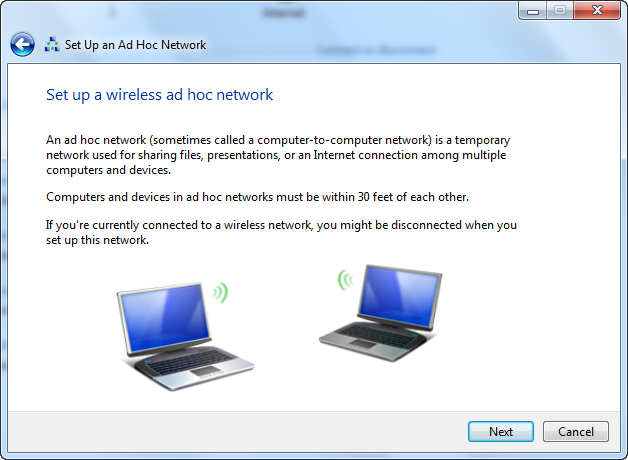
3. Kemudian klik Next untuk melanjutkan.


5. Sedang dalam proses dan tidak memerlukan waktu lama
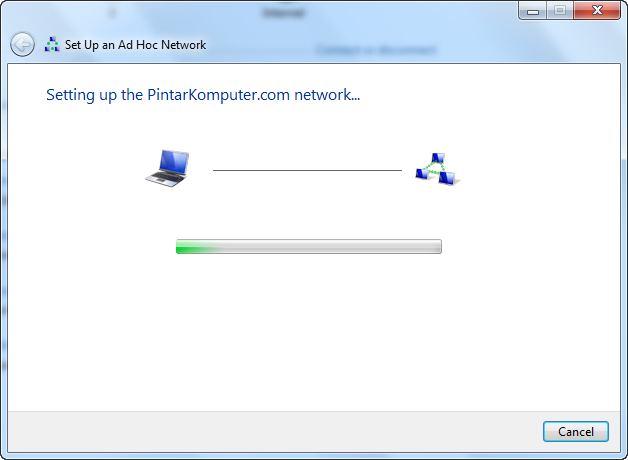


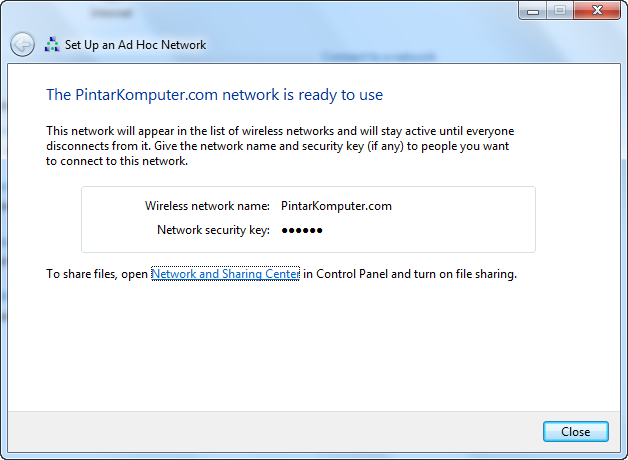
6. Selesai dan jaringan ad hoc pun siap untuk peer to peer.


7. Cek hasilnya dengan meng-klik network icon yang ada di pojok bawah. Akan terlihat jaringan baru dengan nama yang sudah kita buat tadi.
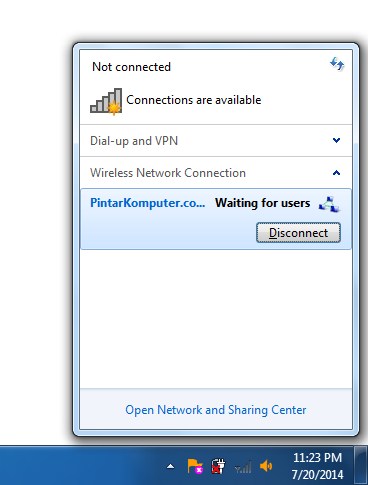

bua jaringant peer to peer wi fi di windows

Panduan Membuat Jairngan Peer to Peer – Dari judul diatas sudah terbayang bukan, media transmisi apa yang akan saya gunakan. Ya, wireless atau sering disebut media tanpa kabel. Kita akan membuat sebuah jaringan peer to peer menggunakan perangkat wifi adapter yang umumnya sudah terintegrasi dengan laptop.
Biasanya jaringan peer to peer ini kita manfaatkan sebagai sarana sharing file maupun sumber daya lainnya. Kita bisa memanfaatkan fasilitas ad hoc yang sudah tersedia pada windows 7 untuk membuat sebuah jaringan peer to peer. Dengan catatan kedua laptop/komputer sudah tersedia wifi adapter.
Biasanya laptop-laptop jaman sekarang diproduksi sudah terintregrasi dengan wifi adapter tidak seperti komputer yang harus menambah perangkat wireless tambahan.


Minggu, 01 Oktober 2017

langkah langkah mengatur best appearance

Langkah – langkah Mengatur Best Appearance

1.    Langkah pertama Klik Start pada windows ( letaknya dipojok kiri bawah )

Selanjutnya klik kanan menu computer lalu pilih Properties .


2.    Lalu muncul jendela spesifikasi Sistem Operasi/OS dan Perangkat Keras or Hardware

Yang computer kita pakai , pada Control Panel Home pilih Tab Advanced system settings


3.    Setelah pilih/klik menu Advanced System Settings maka akan muncul Jendela

System properties , lalu pilih tab Advanced ------à klik setting pada menu performance


4.    Setelah muncul jendela Performance Options , pilih Tab Visual Effects lalu klik Adjust

For Appearance . selanjutnya anda bisa pilih effect apa saja yang ingin digunakan

Jika sudah pilih Apply & klik OK .


Cara Mengatur Autoplay Pada Windows
Fungsi Autorun/Autoplay adalah fungsi otomatis mengkoneksikan alat atau device yang terpasang dan terhubung ke komputer lalu otomatis membaca isi paket yang ada di dalam device tersebut. Contohnya USB Flash Disk atau Hardisk Portable sebagai media penyimpanan file, begitu pula halnya kepada CD dan DVD ROM.
LANGKAH LANGKAH MENGATUR AUTO PLAY
1.      Pertama klik start pada windows .
2.      Pilih menu Control Panel .
3.       Setelah masuk jendela Control panel , klik menu Hardware and Sound .
4.       Selanjutnya pilih dan klik menu/tab AutoPlay pada jendela Hardware and Sound .
5.       Lalu ceklis pada use autoplay for all media and device , atau anda juga bisa pilih perangkat pendukung apa saja yang ingin di setting . Selanjutnya langkah terakhir yaitu save .